
Inloggen en profiel
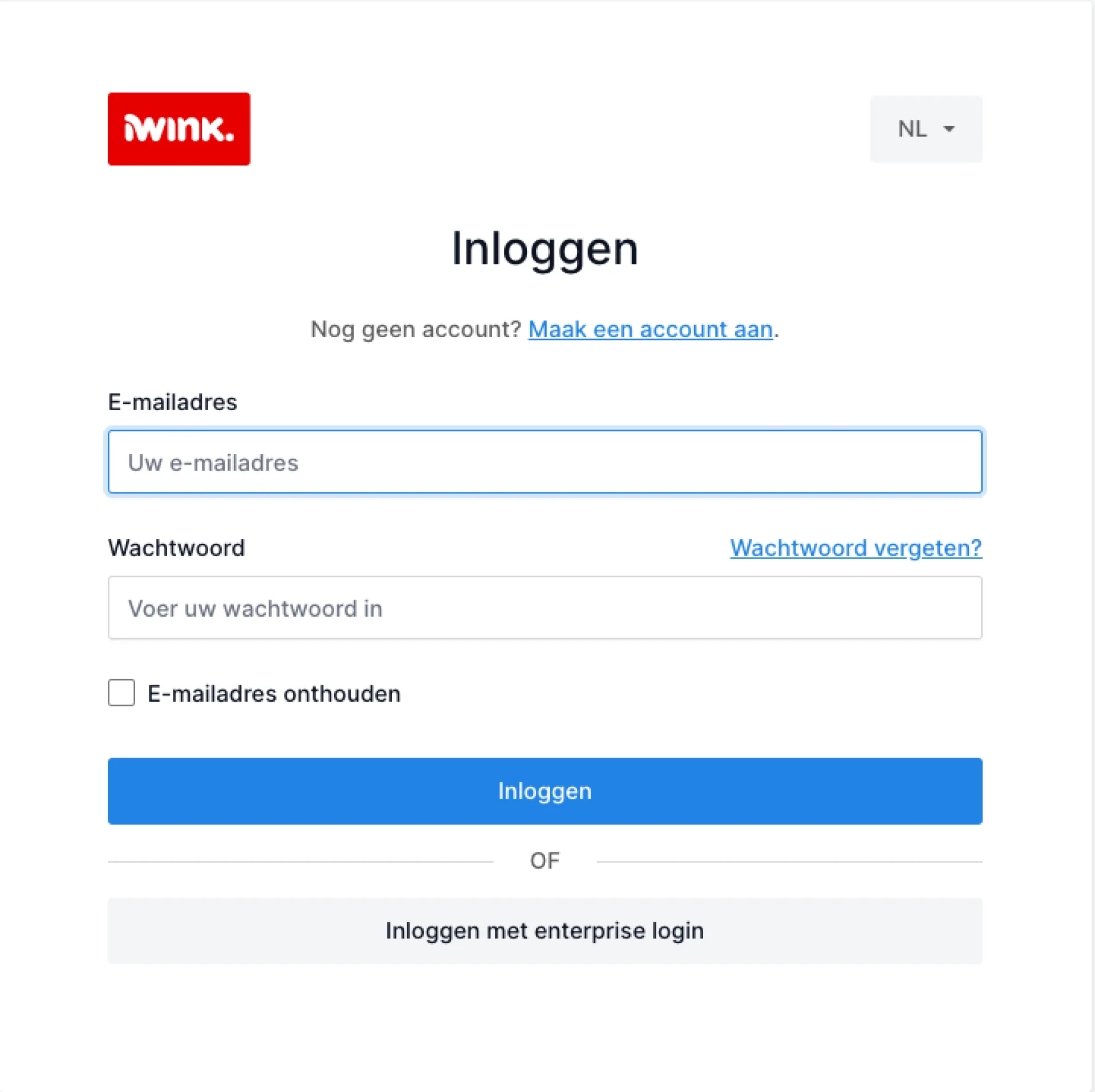
Inloggen in het beheer
Inloggen in het CMS doe je door /cms achter de domeinnaam te zetten waarop de website te zien is.
Voorbeeld: Deze handleiding heeft als domeinnaam support.iwink.nl.Wij kunnen de inhoud van deze handleiding beheren door te gaan naar support.iwink.nl/cms.
Als je nog niet bent ingelogd dan kom je op een inlogscherm. Op het inlogscherm kun je met je e-mailadres en wachtwoord inloggen.
Heb je nog geen account? Een beheerder van de website kan je een uitnodiging sturen om een account aan te maken.
Tweefactorauthenticatie
Tweefactorauthenticatie, dat is een hele mond vol! We raden je aan om dit voor je account in te stellen. Dit zorgt namelijk voor extra veiligheid. Wil je weten hoe je dit in kunt stellen? Je kunt hier meer over lezen in dit help-artikel.
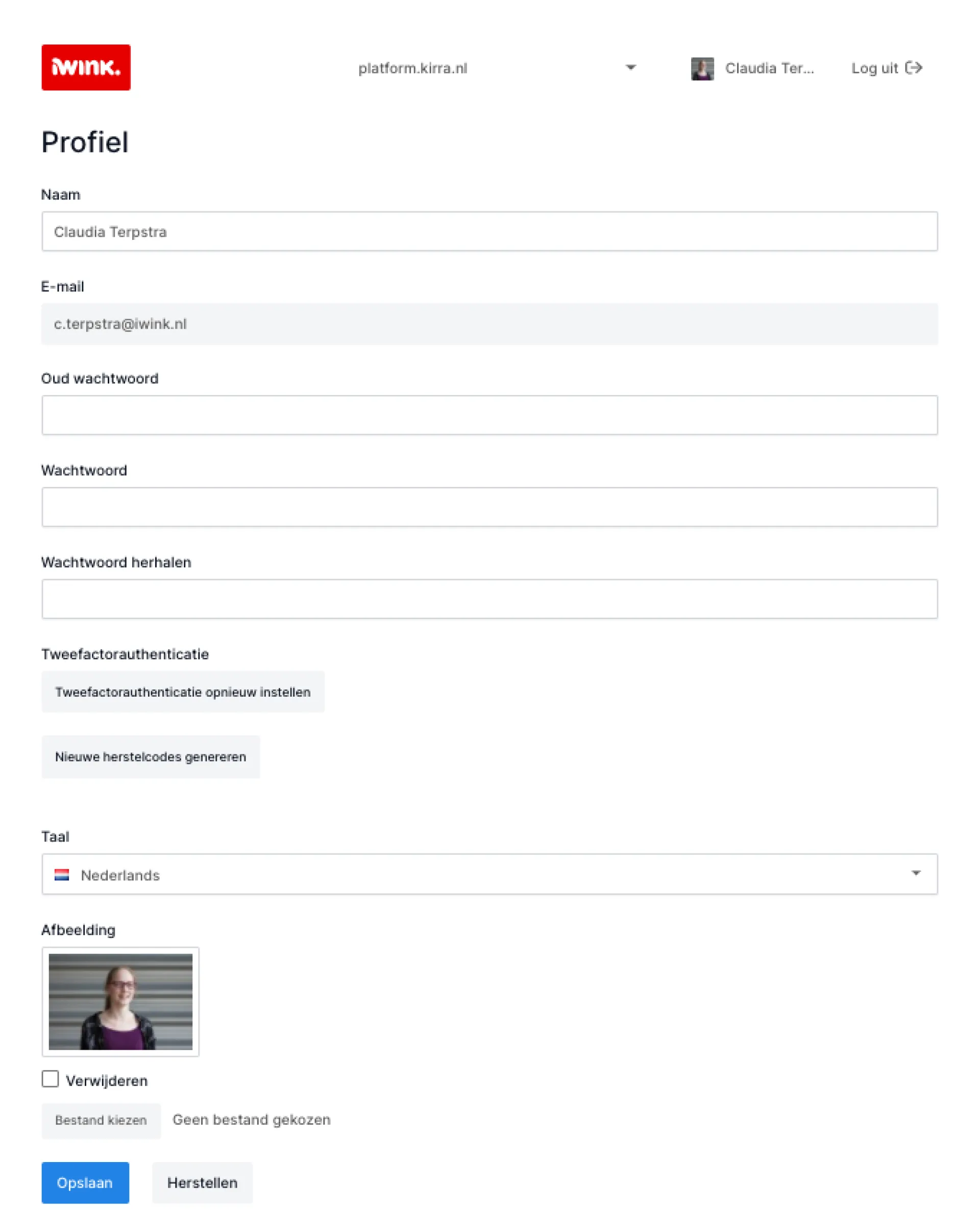
Je profiel
Iedereen die een website kan beheren met het CMS heeft een CMS-profiel. In dit profiel zijn de basisgegevens opgeslagen. Ook kan je er je wachtwoord opnieuw instellen en je kunt kiezen tussen Nederlands of Engels als voorkeurstaal voor het CMS.
Doordat je profiel centraal is opgeslagen kan je met dezelfde gegevens inloggen bij elke website die je mag beheren.
Je kunt je profiel aanpassen door in het CMS rechts bovenin op je naam en vervolgens profiel te klikken of te gaan naar: https://login.iwink.nl/profile.
Wat zie ik in het CMS?
Topmenu

Helemaal boven in het CMS vind je het topmenu. In dit menu vind je:
- Het iWink logo met het versienummer van het CMS daarnaast.
- Je profiel (hier kan je ook uitloggen).
- Een tandwiel om naar de instellingen van deze website te navigeren.
- Notificaties (van alle websites die je beheert). Hierin worden acties aangegeven om je website optimaal te laten functioneren.
Module-menu
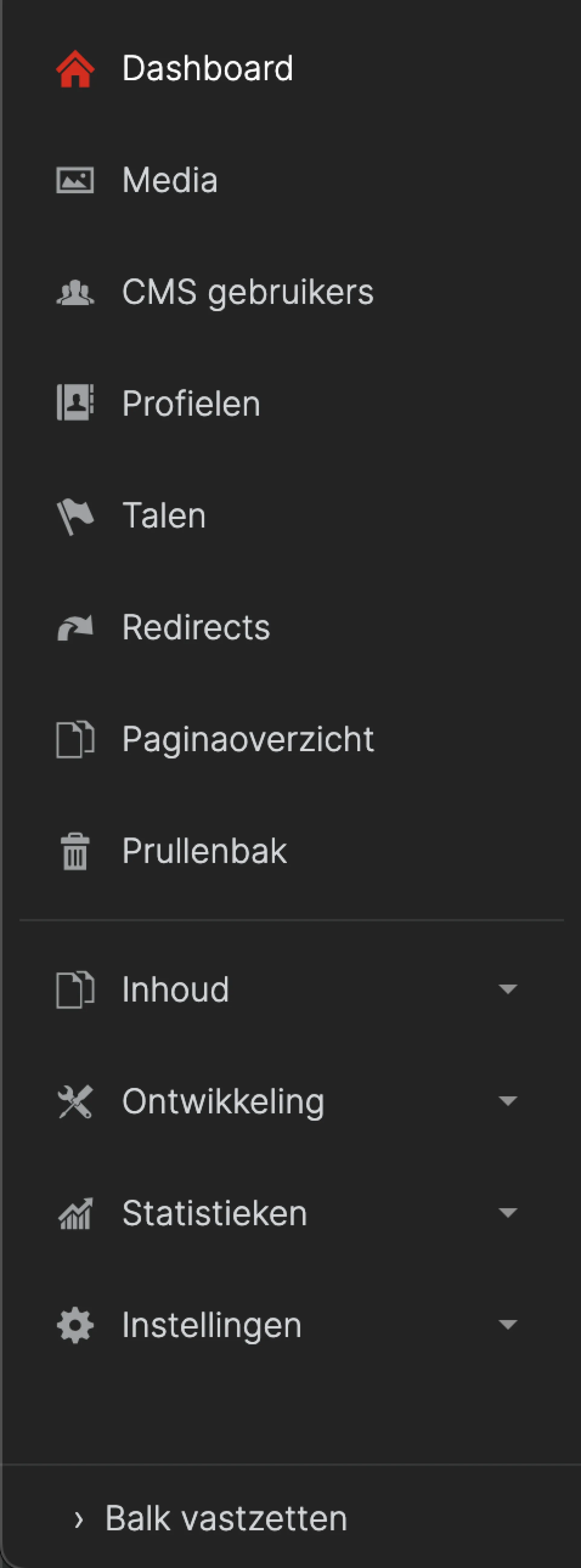
Het CMS is opgebouwd uit modules die elk een eigen taak hebben. Met de module "Pagina's" kun je bijvoorbeeld pagina's beheren. In de module Gebruikerszie je welke gebruikers er toegang hebben tot het CMS. Een aantal modules zitten standaard in elke CMS, maar je kunt je CMS ook nog uitbreiden met extra modules. In de modulecatalogus op onze website vind je alle beschikbare modules voor het CMS.
Bovenin dit menu vind je veelgebruikte modules. Onderaan vind je een aantal categorieën. Deze kun je openklappen om de bijbehorende modules van deze categorieën te openen.
Tips!
- De rode bolletjes in het module-menu geven aan dat er nog acties van je worden verwacht om je website optimaal te laten functioneren.
- Onderaan het module-menu vind je een knop om de het menu breder te tonen. Zo zie je direct de labels van de modules. Als je de balk verkleint, levert dit je meer ruimte op als je content wilt vullen op je website. Wanneer je met de muis over het module-menu beweegt, worden de labels ook getoond.
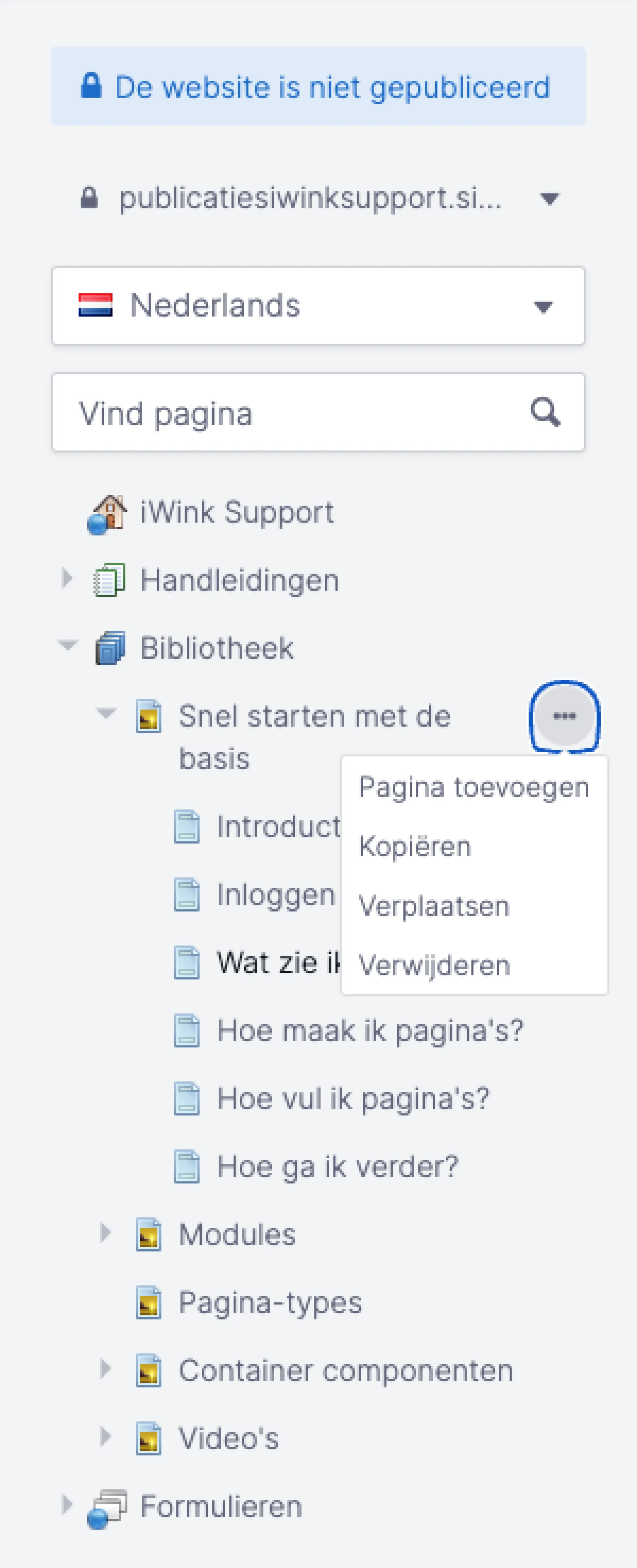
Paginaboom
- Publicatiestatus: Geeft aan of je pagina gepubliceerd is of niet en daarmee publiek te benaderen is voor bezoekers.
- Siteswitcher: Boven de paginaboom en zoekfunctie staat een dropdown om snel te kunnen wisselen tussen de verschillende websites die je beheert.
- Structuur: Met de paginaboom navigeer je door de structuur van de website. Door te klikken op het pijltje voor een pagina kun je onderliggende pagina's bereiken. Ook vind je hier een contextmenu (drie stipjes) waarmee je snelle acties kunt doen zoals het toevoegen, verplaatsen, kopiëren of verwijderen van een pagina.
- Zoekfunctie: Vind snel een pagina in de paginaboom.
- Meertaligheid: Heb je een meertalige website? Dan kun je boven de paginaboom ook switchen van taal.
Dashboard
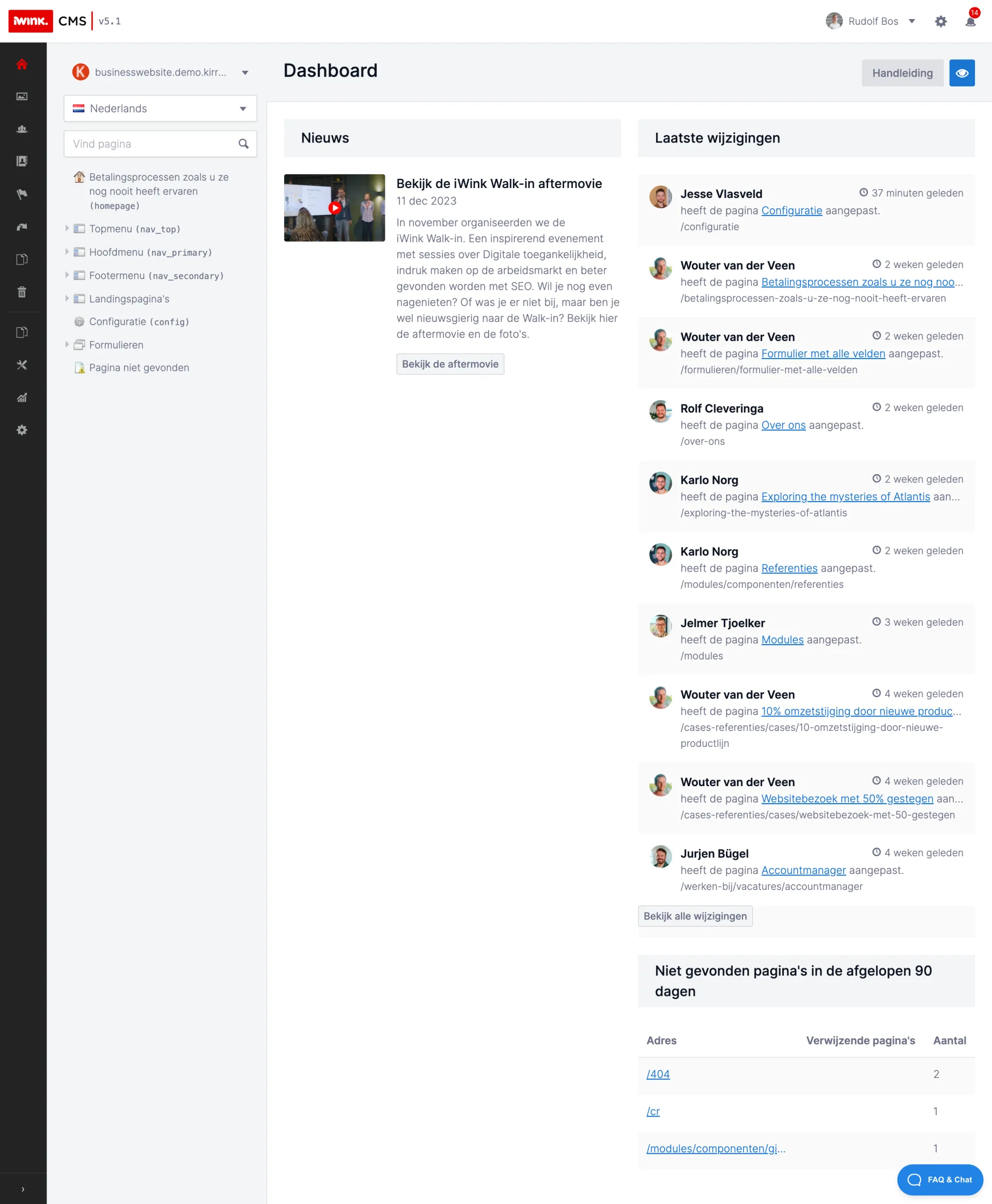
Als je binnenkomt in het CMS op /kirra dan bevind je je op het dashboard. Hier zie je een aantal elementen:
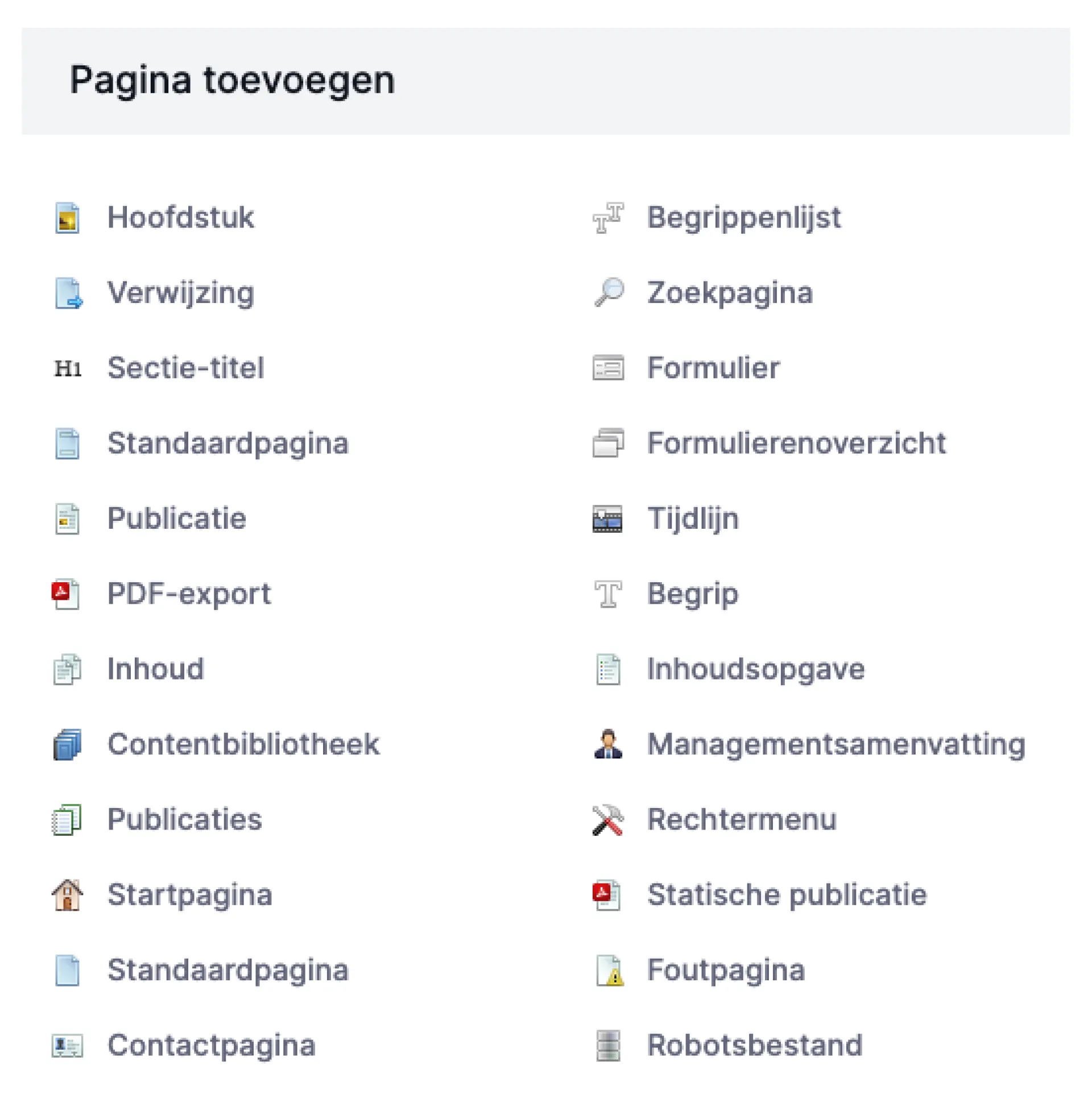
- Pagina toevoegen: Hierin kun je direct een pagina-type toevoegen aan je paginaboom.
- Timeline: De laatst aangepaste pagina's in het CMS met een vermelding welke gebruiker deze pagina heeft aangepast.
- Nieuws of updates: Afhankelijk van je pakket vind je hier iWink nieuws óf updates aan je pakket.
- Niet gevonden pagina's: Hier vind je een overzicht van de laatste 90 url's die zijn aangeroepen door bezoekers maar die niet bestaan.
- FAQ & Chat: Bekijk de veelgestelde vragen of chat direct met een support-medewerker van iWink.
Hoe maak ik pagina's?
Een nieuwe pagina maken in het CMS
Je kunt op 3 manieren een nieuwe pagina maken in het CMS:
1. Via het dashboard
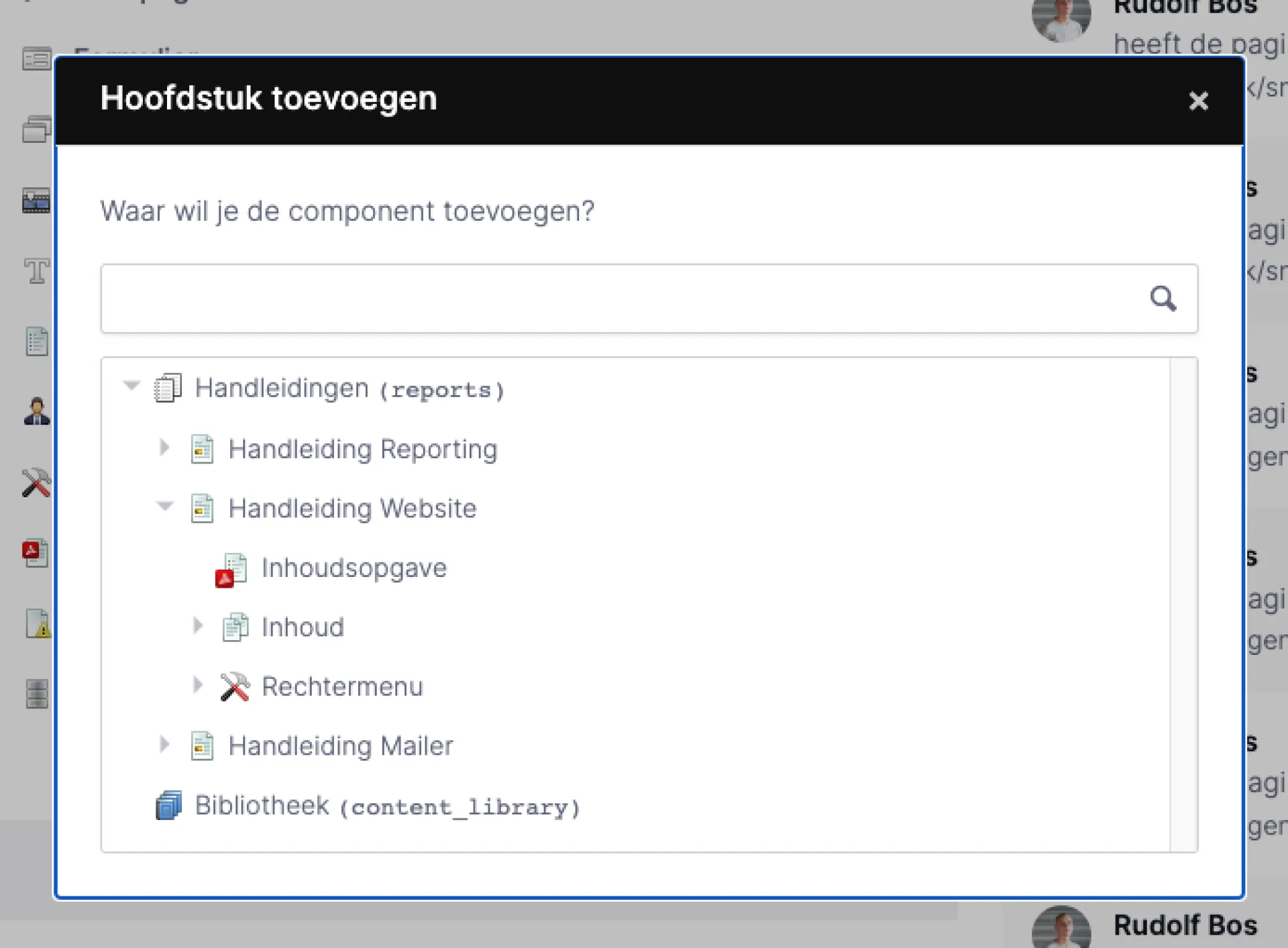
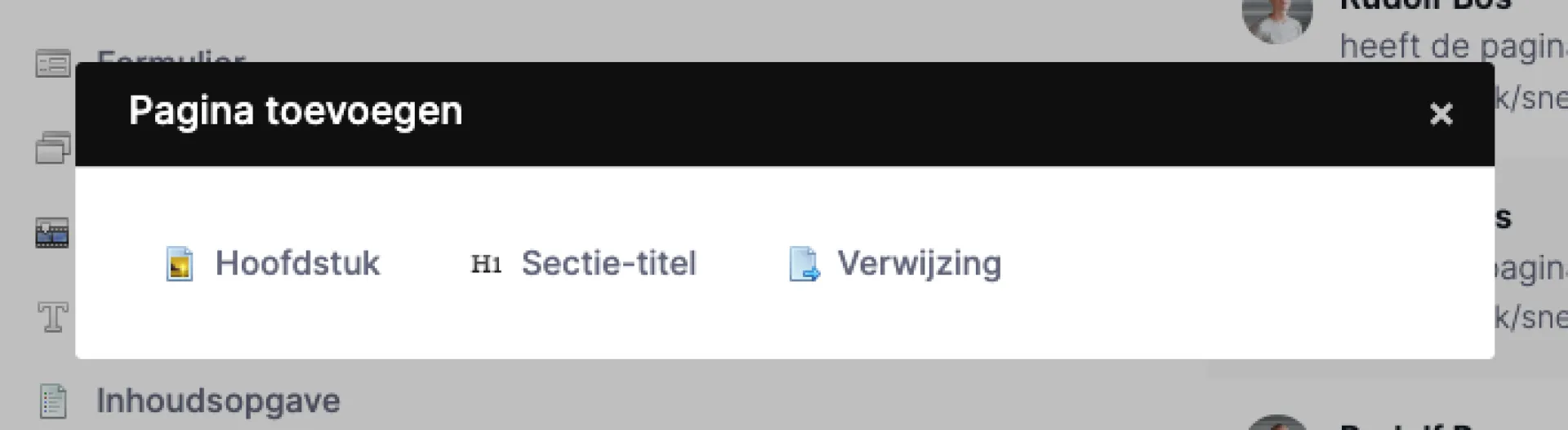
Op het dashboard kun je via de sectie "Pagina toevoegen" direct een pagina toevoegen. Je ziet hier een overzicht van alle pagina-types die aanwezig zijn in je installatie. Een venster opent met de vraag waar je je nieuwe pagina wilt toevoegen in de boom.
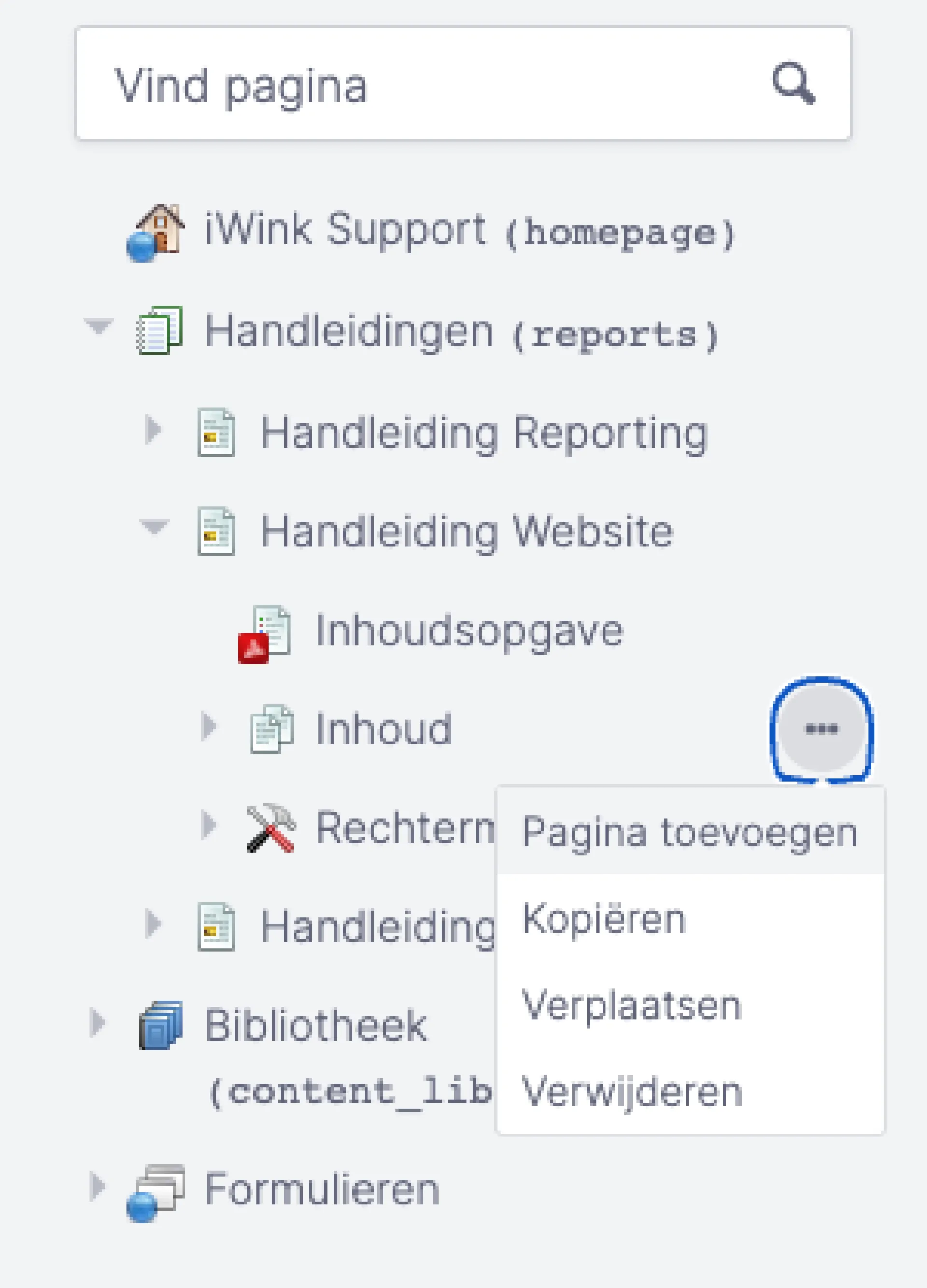
2. Via de paginaboom
In de paginaboom aan de linkerkant van je installatie vind je de structuur van je website. Als je met de muis over een pagina beweegt, vind je onder de drie stipjes een contextmenu. Hier kies je de optie "Pagina toevoegen". Vervolgens opent een venster met de vraag welk pagina-type je wilt toevoegen onder de pagina waar je het contextmenu hebt geopend.
3. Via onderliggende pagina's
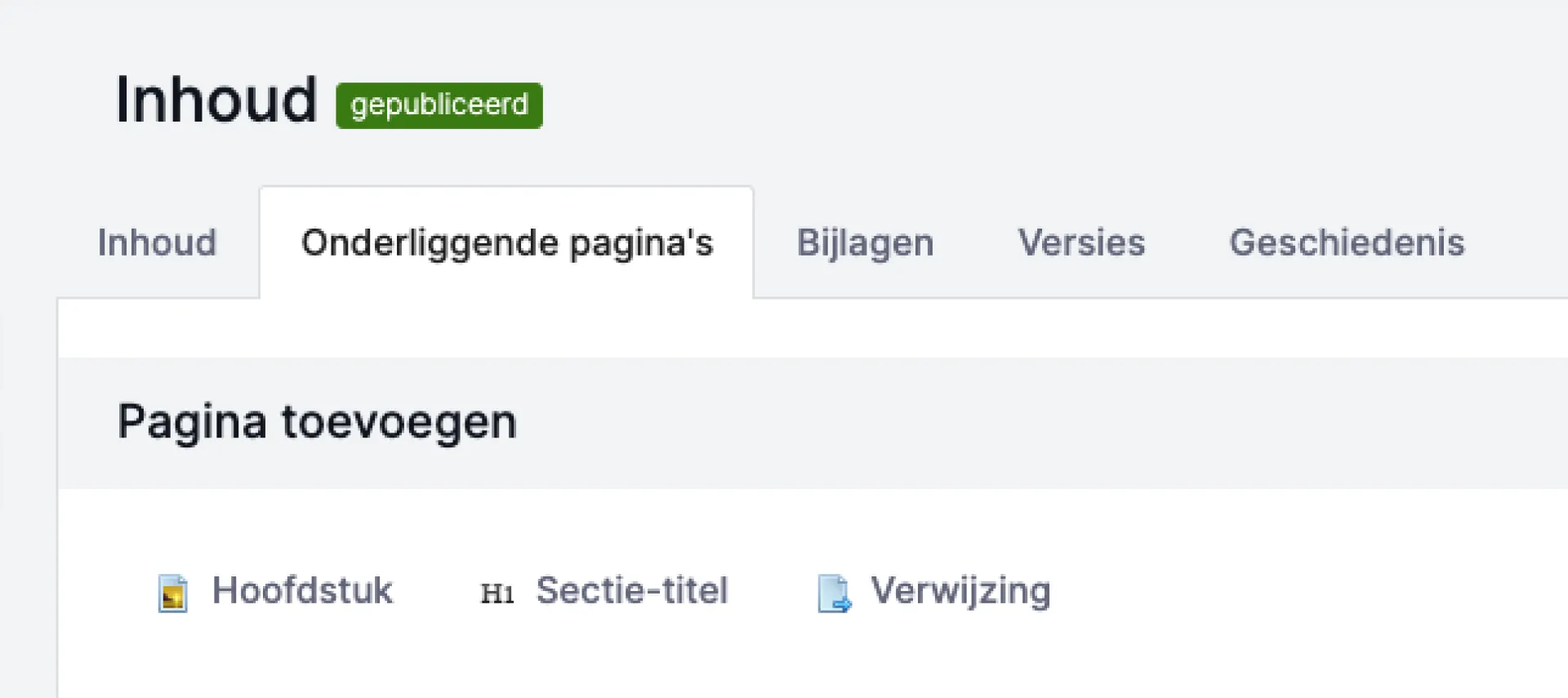
Wanneer je een pagina in de paginaboom bezoekt, vind je bovenaan de pagina een tabblad "Onderliggende pagina's". In de sectie "" vind je de verschillende pagina-types die je onder deze pagina kunt toevoegen. Klik op een pagina-type om deze direct toe te voegen.
Hoe vul ik pagina's?
Inhoud
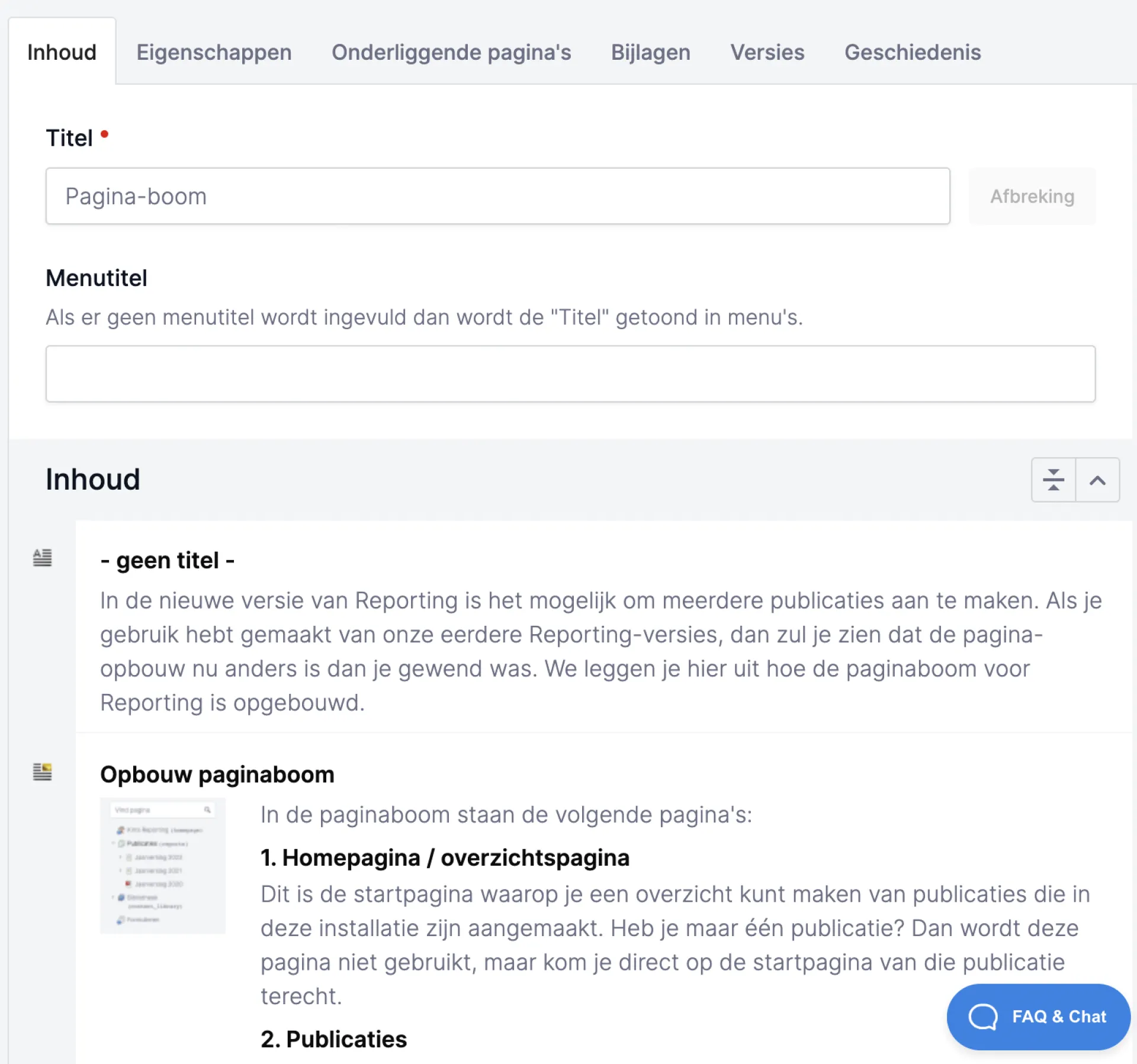
- Velden: Met de velden kun je inhoud dat één keer voorkomt op de pagina vullen. Denk bijvoorbeeld aan de titel van de pagina of een introductietekst.
- Containers: In containers kun je inhoud vullen die meerdere keren voor kan komen. Denk bijvoorbeeld aan meerdere paragrafen met tekst of afbeeldingen. In deze sectie lees je meer over het toevoegen van container-componenten.
Het titel-veld
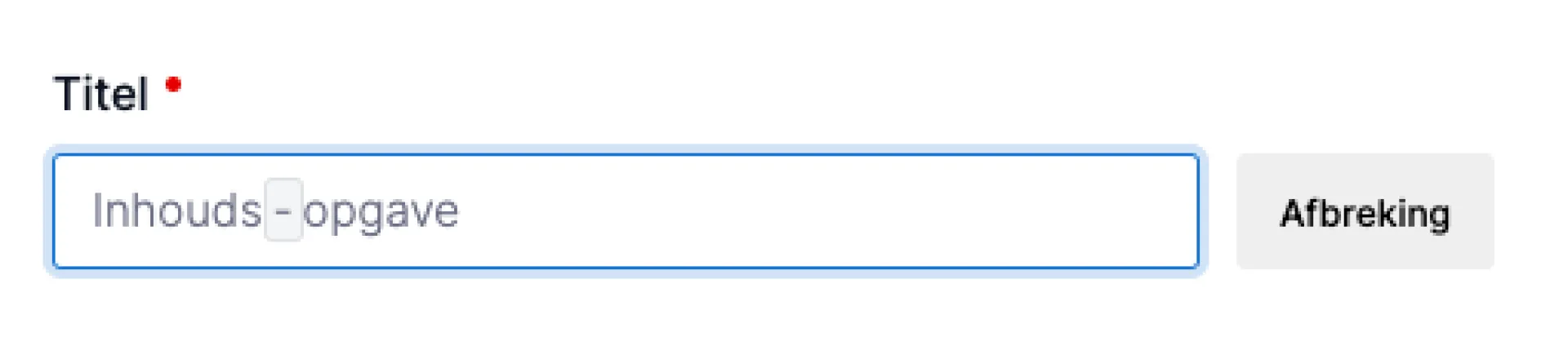
De titel kun je afbreken op lettergrepen zodat in alle browsers en voor alle resoluties het woord passend gemaakt kan worden. Dit is met name handig om te voorkomen dat lange woorden buiten beeld lopen. Plaats je cursor op de plek waar je het woord wilt afbreken en druk dan op de knop "Afbreking". Je ziet dan een grijs omkadert streepje. Dit streepje zie je standaard niet terug op de voorkant tenzij het woord afgebroken moet worden. De browser zal dit dan doen op de aangegeven plekken. Het is aan te raden om deze tekens tussen de lettergrepen toe te voegen.
Heb je deze optie nog niet in je CMS? Neem dan contact op met onze support-afdeling om te informeren wat de mogelijkheden zijn om deze feature in jouw installatie toe te voegen.
Containers
Elke pagina in het CMS is opgedeeld in één of meerdere containers.Een container onderscheidt een gedeelte van de pagina (bijvoorbeeld een container "Inhoud", "Introductie" of "Rechterkolom"). Je kunt zelf componenten toevoegen in deze containers. De containers met daarin componenten vormen samen de weergave van je webpagina. Je herkent ze aan de lichtgrijze balk met een titel.
Een container bevat componenten. Lees hieronder meer over de werking van componenten.
Componenten
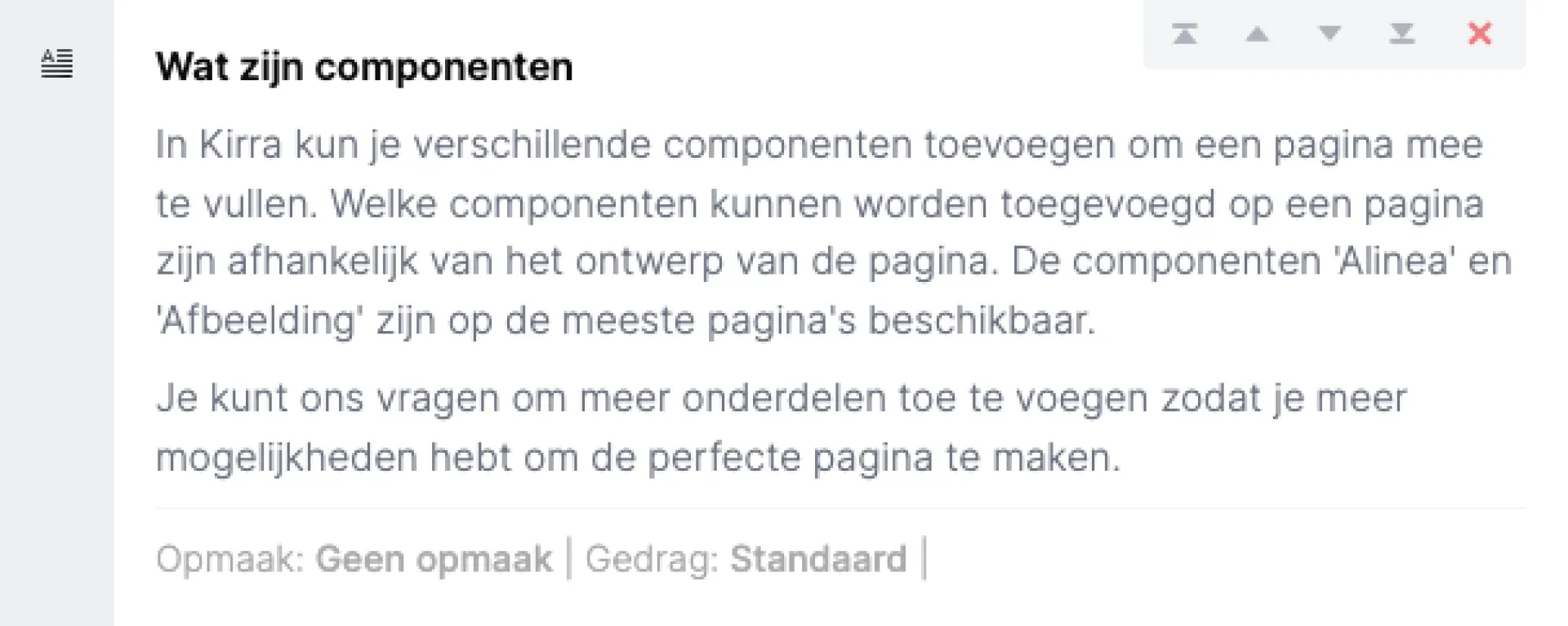
In het CMS kun je verschillende componenten toevoegen om een pagina mee te vullen. Welke componenten kunnen worden toegevoegd op een pagina zijn afhankelijk van het ontwerp van de pagina. De componenten "Alinea" en "Afbeelding" zijn op de meeste pagina's beschikbaar.
Je kunt ons vragen om meer onderdelen toe te voegen zodat je meer mogelijkheden hebt om de perfecte pagina te maken.
Preview van een component
Als je nog niet op een component hebt geklikt dan zie je een preview van de inhoud van dat component.
Inhoud van een component
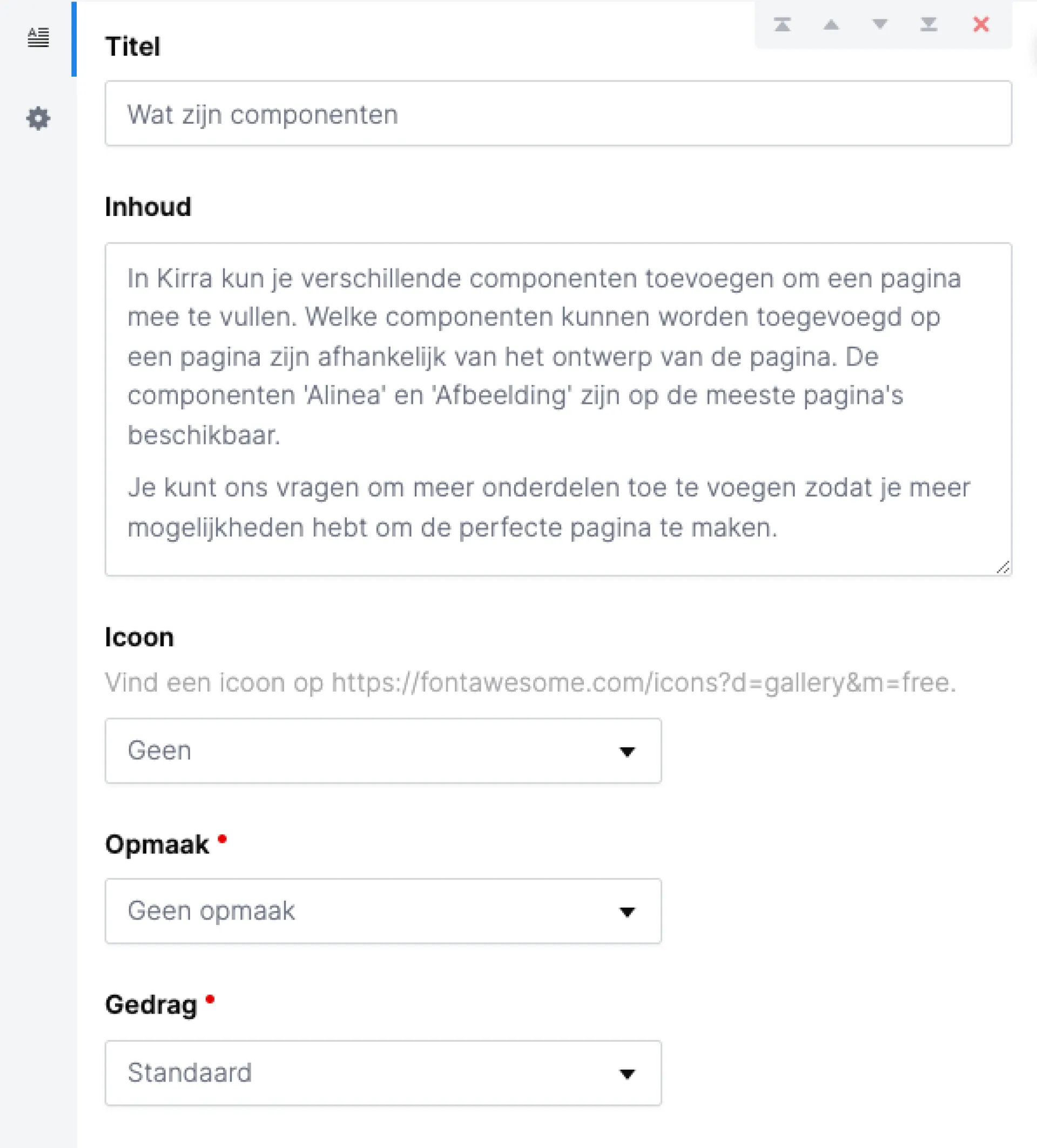
Klik je op een component, dan zie je de inhoud van deze component. De inhoud van een component vul je in de velden. De velden verschillen per component. Zo zie je vaak velden om een titel, tekst of een link op te kunnen geven. Soms komt het ook voor dat er componenten zijn met een container. Daarbinnen kun je dan ook weer componenten toevoegen. Zoals bijvoorbeeld bij een "Lijst met links".
Eigenschappen van een component
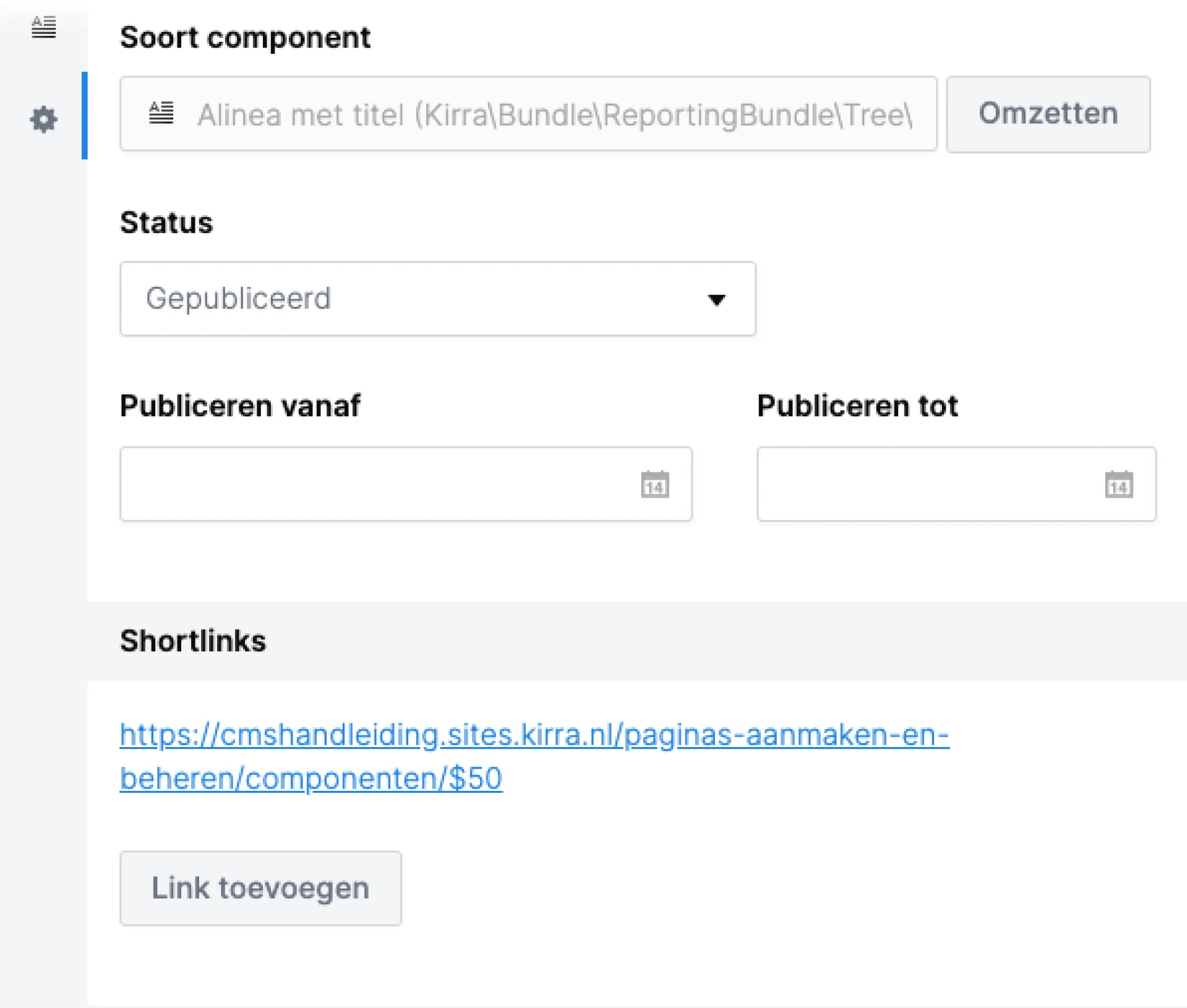
Elk component heeft ook eigenschappen. Deze vind je onder het tandwiel-icoon. Hier kun je:
- Omzetten: Een component omzetten naar een ander(vergelijkbaar) component. Bijvoorbeeld een "Alinea" naar een "Uitgelichte alinea". Deze optie is er niet voor elk component.
- Status: Dit werk hetzelfde als bij pagina's.
- Agendering: Dit werkt hetzelfde als bij pagina's.
NB! Afhankelijk van je pakket zijn er ook nog meer eigenschappen mogelijk voor een container-component.
Component toevoegen
Je kunt een container-component op twee manieren toevoegen.
Onderaan
Onderaan elke container vind je drie knoppen met de meest gebruikte componenten. Klik op één van deze knoppen om de component direct onderaan je pagina toe te voegen.
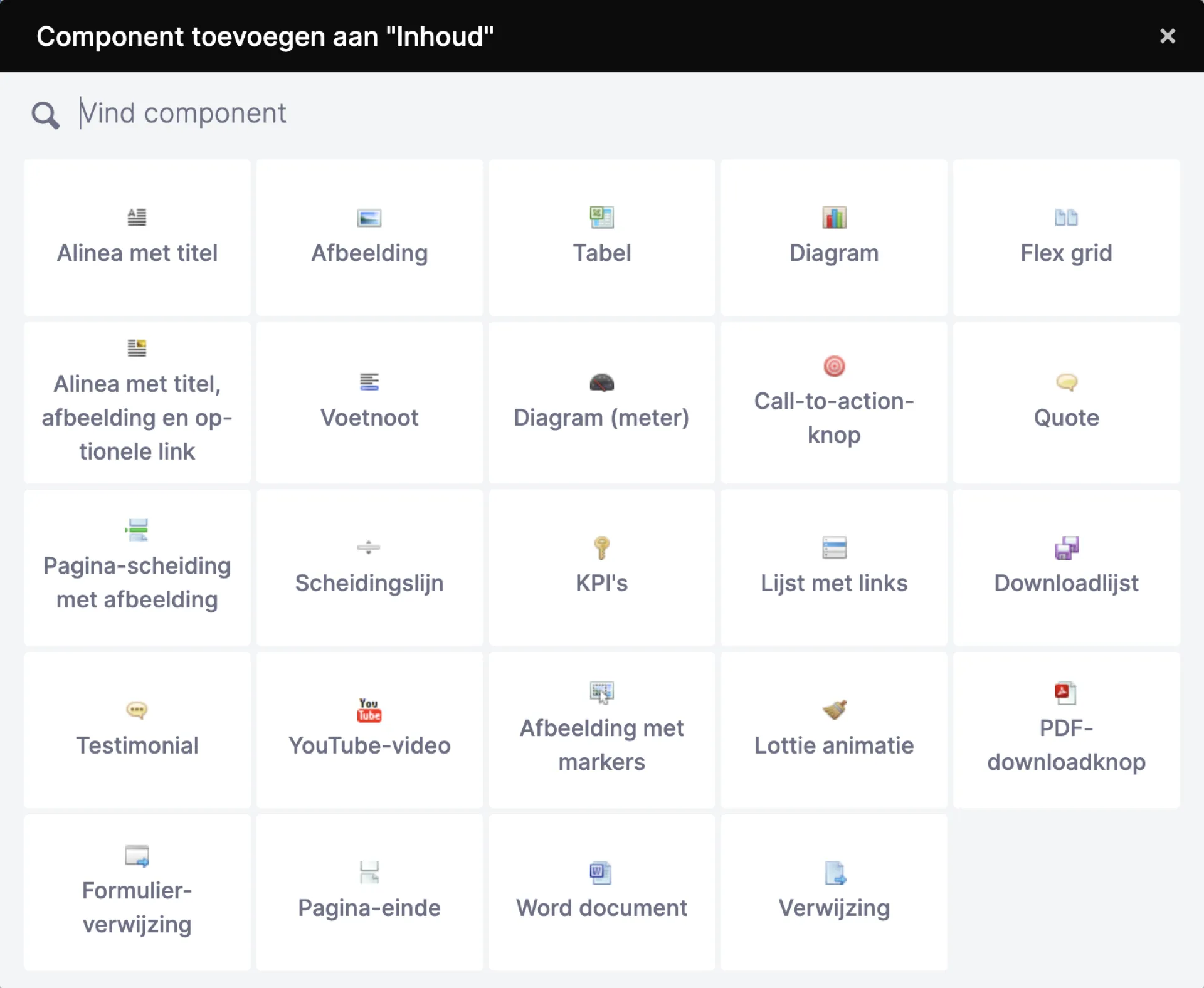
Daarnaast vind je nog een knop "Alle componenten" die een venster opent waarin je één van de andere componenten kunt toevoegen.
Op een willekeurige plek
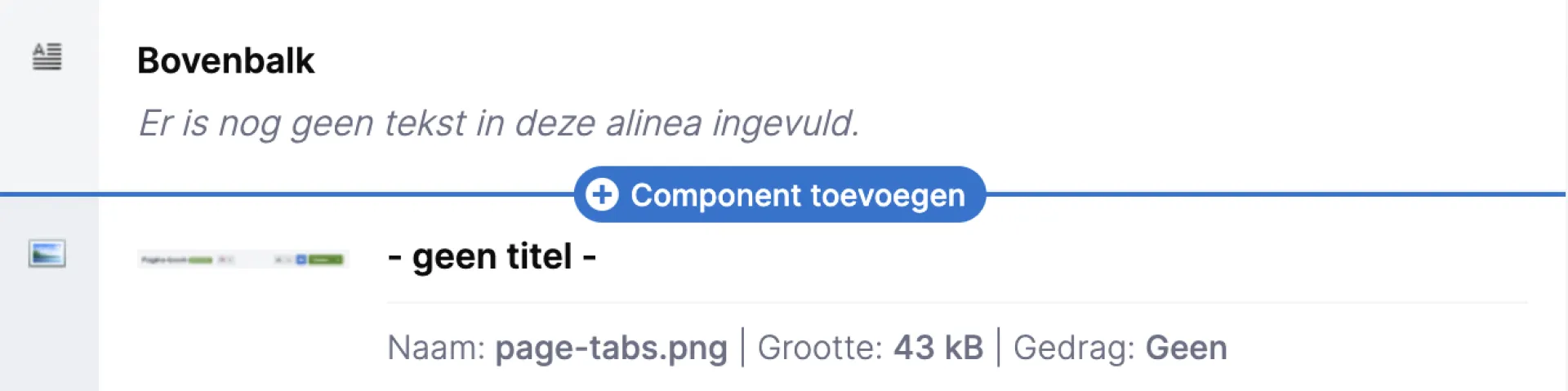
Wil je een component toevoegen tussen andere componenten, klik dan op de lijn met een plus-icoon. Er opent dan hetzelfde venster met een overzicht van alle componenten. Klik op een component om deze bijvoorbeeld halverwege of bovenaan je pagina toe te voegen.
Tip!
Je kunt ook zoeken in het venster om sneller je componenten te vinden. Daarnaast kun je ook de pijltjes-toetsen gebruiken om door de lijst heen te bewegen.

Component verplaatsen
Het verplaatsen van componenten gaat het makkelijkst door hem te slepen met je muis. Je kunt een component naar boven of naar beneden slepen om deze op een andere positie op de pagina te zetten. Je kunt een component ook slepen naar een andere pagina in de boom. Je zult hierbij de vraag krijgen of je de component wilt verplaatsen of kopiëren.
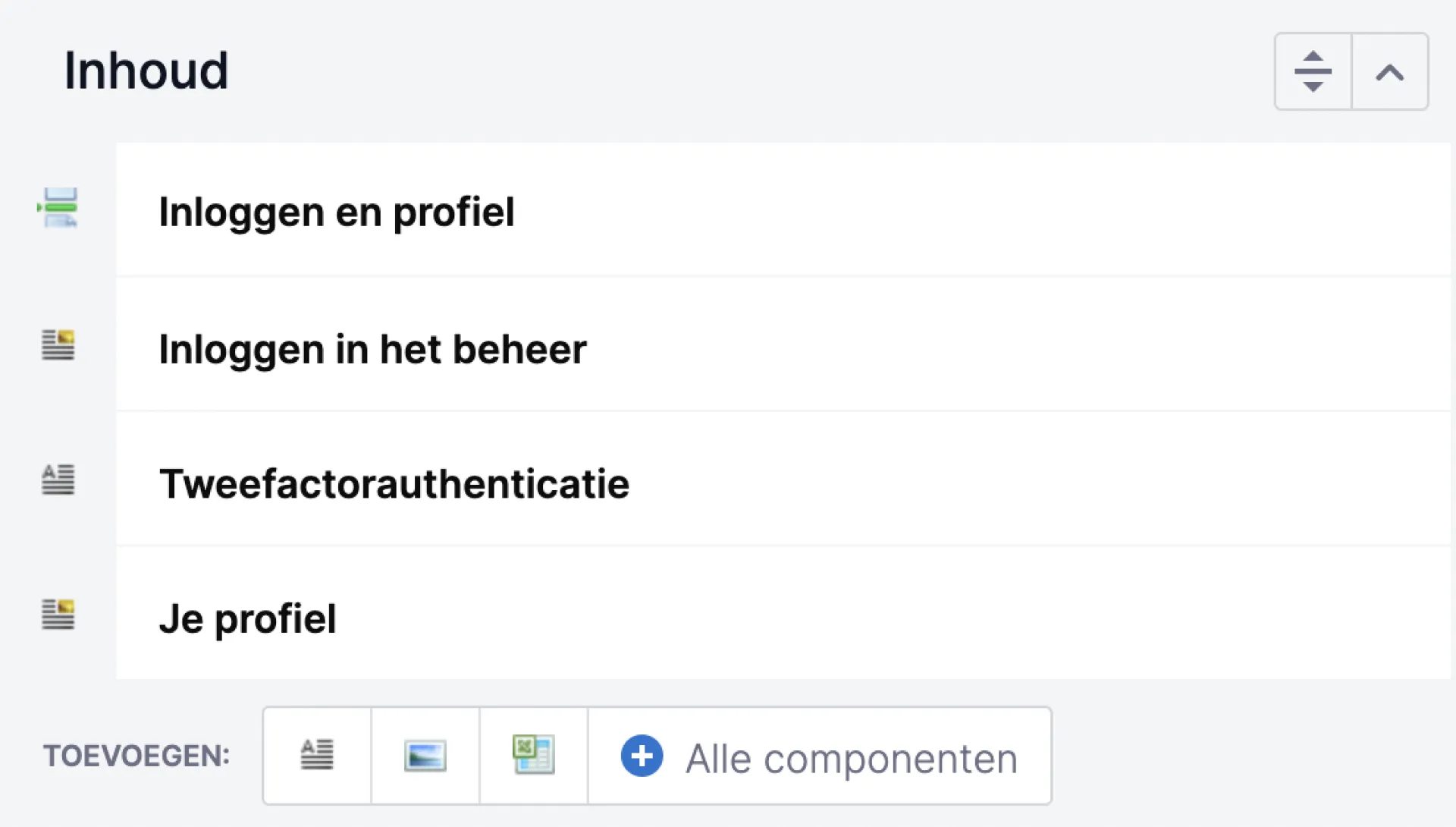
Ook kun je de pijltjes gebruiken die je rechtsboven in de component ziet wanneer je met de muis over de component beweegt. Zie ook het screenshot hiernaast waar je deze pijltjes precies vindt.

Tips!
- Je kunt meer overzicht in de componenten uit je container krijgen door componenten te verkleinen. Klik op het icoontje uit het screenshot hiernaast. Je zult zien dat de container dan een stuk compacter wordt weergegeven. Het verslepen van componenten gaat nu een stuk sneller.
- Ook kun je één component verkleinen door op hetzelfde icoontjes te klikken die binnen de component staat.

Component naar een andere pagina verplaatsen of kopiëren
Als je een component wilt verplaatsen of kopiëren naar een andere pagina, moet je ervoor zorgen dat de pagina waar het component naartoe moet, zichtbaar is in de paginaboom. Sleep de component vanuit de container naar de boom en de pagina's waar je de component kunt toevoegen worden gemarkeerd.
Als je de component loslaat krijg je in een venster de vraag of je de component wilt verplaatsen of kopiëren.
Component verwijderen
Het verwijderen van een component werkt met het kruisje rechtsboven het component. Na het klikken hierop wordt er gevraagd om een bevestiging, waarna het component wordt verwijderd.
Heb je een component per ongeluk verwijderd? Dan kun je een vorige opgeslagen versie van de pagina herstellen vanuit de tab Geschiedenis.

Componenten verkleinen
Heb je een component dat erg veel ruimte inneemt? Klik dan op de icoontje uit het screenshot hiernaast. Je ziet op dat moment alleen nog de titel van de component. Op deze manier creëer je meer overzicht in het CMS.

Versies
Een pagina kan altijd een of meerdere versies hebben. Zo kan dezelfde pagina beschikbaar zijn in de taalversies Nederlands, Engels en Duits(lees: drie versies van dezelfde pagina).
Je kunt echter ook meerdere versies maken binnen dezelfde taal.Bijvoorbeeld als je een pagina opnieuw wilt structureren. Je wilt dan niet dat je bezoekers jouw werk-in-uitvoering zien en daarom kun je daar een nieuwe versie van maken. De bezoeker blijft dan de huidige versie zien die al gepubliceerd was, terwijl jij rustig aan de slag kunt in een nieuwe conceptversie. Je vindt de versies van een pagina op het tabblad "Versies".
Handig om te weten: iemand met de rechten "redactie" in plaats van "eindredactie" kan alleen met nieuwe versies van een pagina werken. Deze persoon mag namelijk niets doen wat een bezoeker direct ziet (waaronder het publiceren van een concept). Klik hier als je meer wilt weten over deze rechten.
Hoe maak ik een nieuwe versie van een pagina?
- Ga naar de pagina (en eventueel taal) die je als basis wilt gebruiken
- Kies in het actiemenu rechtsboven voor het grijze icoon met de drie stippen en kies "Nieuw concept"
- Er wordt een nieuwe versie van de pagina gemaakt
- Je kunt hier nu naar hartelust aan de slag en het voorbeeld bekijken(blauwe oog-icoon in het actiemenu), terwijl de bezoeker nog de oudere inhoud ziet
- Als je klaar bent, kies je in het actiemenu onder het uitklapmenu van de groene "Opslaan"-knop de optie "Opslaan en publiceren"
- De bezoeker ziet nu jouw wijzigingen en de oude versie heeft automatisch de status 'offline' gekregen (want, deze versie is nu 'gepubliceerd')
Let op!
Wil je een pagina in het Engels, met daarbij de vlag van het Verenigd Koninkrijk? Zoek dan op Verenigd Koninkrijk.
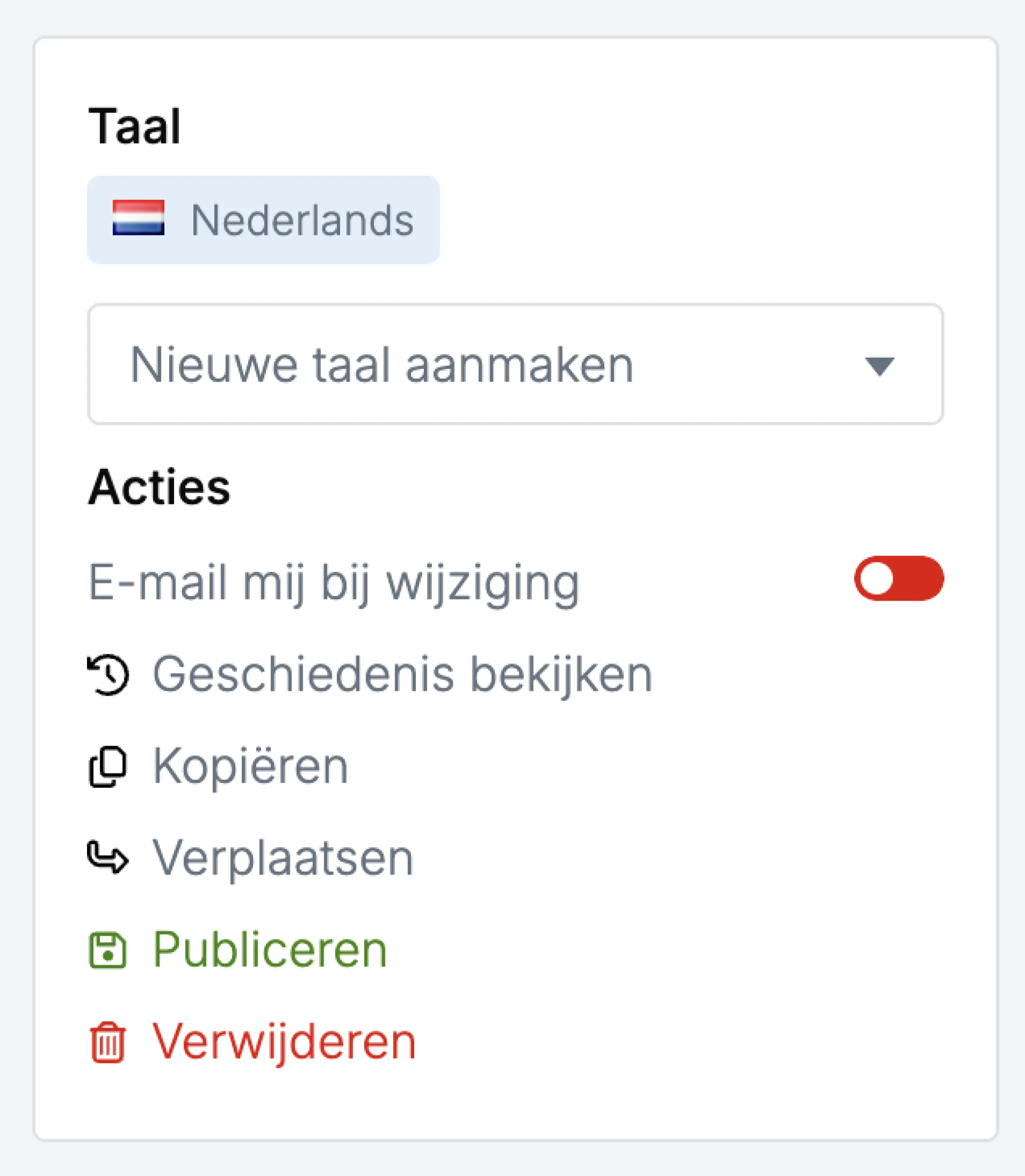
Als je pagina's in een andere taal hebt gemaakt, wil je natuurlijk ook dat je bezoekers voor deze taal kunnen kiezen. Hoe je dit instelt, kun je lezen bij de module "Talen".
Hoe ga ik nu verder?
Je hebt de basiskennis nu in handen. Je kunt pagina's beheren en vullen. De rest van de handleiding is gevuld met verdiepende informatie.Het is een goed idee om nu even door de handleiding te scrollen zodat je weet welke opties er zijn. Dan kun je altijd later terugkomen om daar meer over te lezen.